guide débutant · 3 minutes

Installer GhostSignal
pas à pas

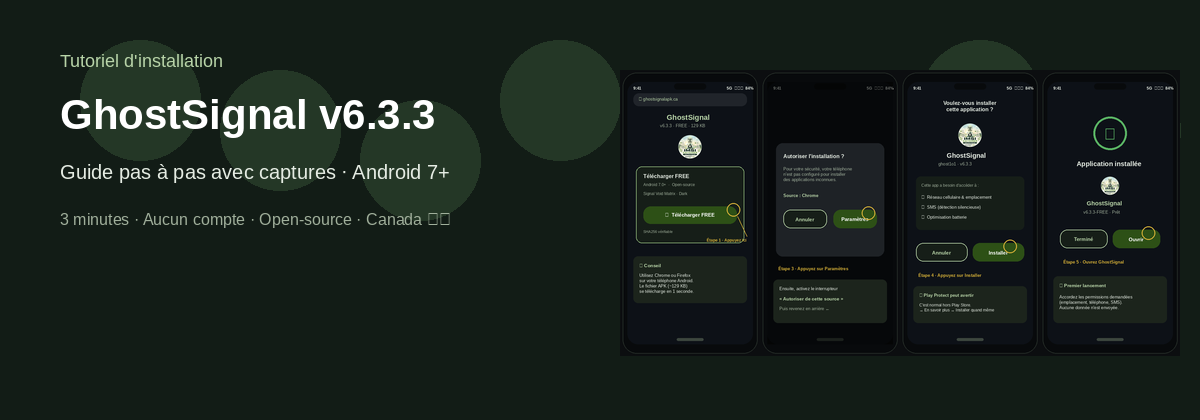
Suivez les 5 étapes d’images. Aucun compte Google, aucune inscription — juste l’APK officiel depuis ghostsignalapk.ca.

Aperçu des étapes d'installation GhostSignal
Android 7.0+ v6.3.3 FREE · 129 KB Open-source 🇨🇦 Fait au Canada
⬇ Télécharger l’APK maintenant Commencer le tutoriel ↓
⛔ iPhone / iOS : GhostSignal n'existe pas sur iPhone et n'existera pas en version équivalente. Apple n'expose pas les API radio nécessaires. Un APK = Android uniquement. Lire la position officielle →

Ce dont vous avez besoin

  1. Un téléphone ou tablette Android 7.0 ou plus
  2. Connexion Internet (Wi-Fi ou données)
  3. Environ 2 minutes et le droit d’installer des apps hors Play Store (on vous guide)

1 Téléchargez l’APK

Ouvrez ce site directement sur votre téléphone Android (Chrome, Firefox, Brave, Samsung Internet…).

Appuyez sur le bouton vert ⬇ Télécharger FREE.

  • Fichier : GhostSignal-v6.3.3-FREE-INSTALL.apk
  • Taille : environ 129 KB
  • Version publique FREE (thème Signal Void sombre)
💡 Restez sur ghostsignalapk.ca — c’est le seul site officiel. Méfiez-vous des copies qui proposent le même nom.
⬇ Télécharger FREE Miroir APK
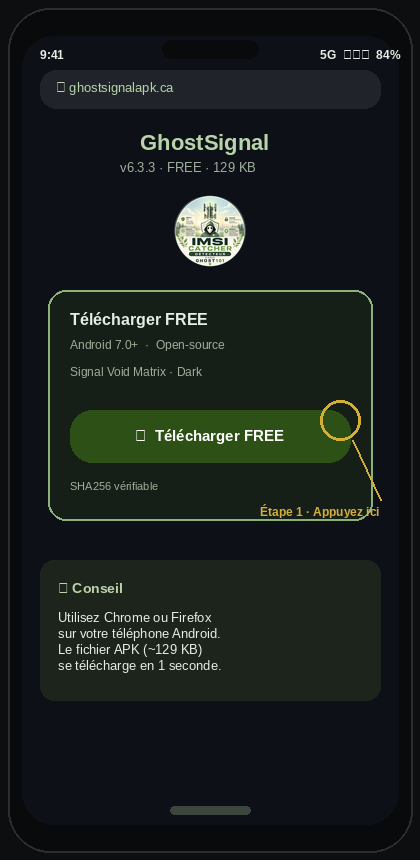
Étape 1 — Bouton Télécharger FREE sur le site GhostSignal Écran 1 · Site officiel sur téléphone
2 Ouvrez le fichier téléchargé

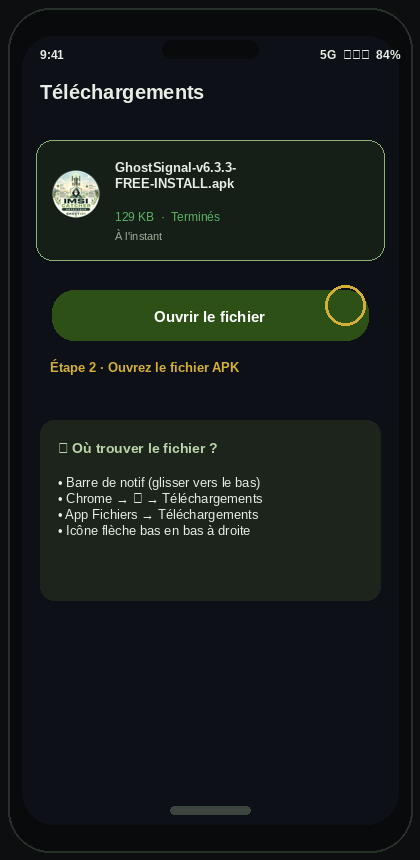
Après le téléchargement, ouvrez le fichier APK. Plusieurs façons :

  • Glissez la barre de notifications vers le bas → appuyez sur le fichier
  • Dans Chrome : menu Téléchargements
  • App Fichiers / Mes Fichiers → dossier Téléchargements
📂 Nom exact du fichier : GhostSignal-v6.3.3-FREE-INSTALL.apk
Étape 2 — Ouvrir le fichier APK dans les téléchargements Écran 2 · Liste des téléchargements

3 Autorisez les sources inconnues

Android bloque les apps hors Play Store par défaut. C’est normal.

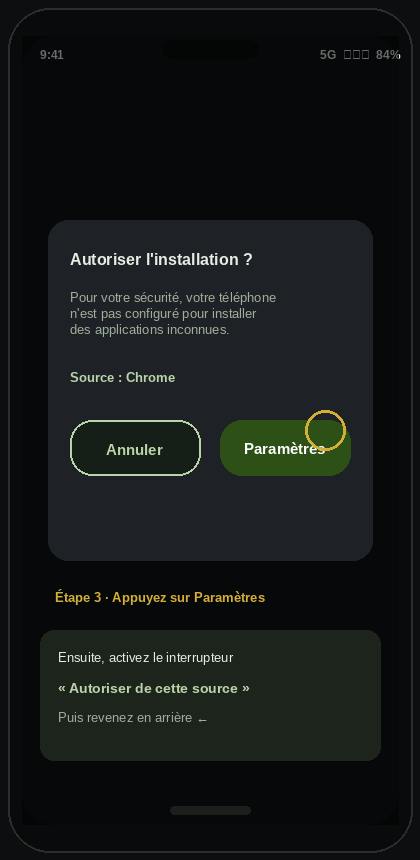
Quand le message « Pour votre sécurité… » apparaît :

  • Appuyez sur Paramètres (pas Annuler)
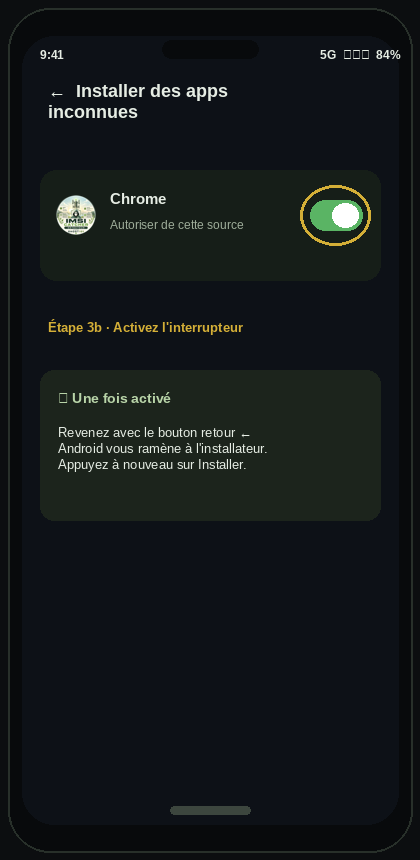
  • Activez l’interrupteur « Autoriser de cette source »
  • Revenez en arrière avec le bouton
⚠️ Cette autorisation concerne uniquement le navigateur (Chrome, etc.). Vous pouvez la désactiver juste après l’installation.
Android 8 → 15 Paramètres → Apps → Accès spécial → Installer des apps inconnues → votre navigateur → Autoriser
Samsung Paramètres → Données biométriques et sécurité → Installer des apps inconnues
Xiaomi / HyperOS Paramètres → Protection vie privée → Accès spécial → Sources inconnues
Android 7 Paramètres → Sécurité → Sources inconnues → Activer
Étape 3 — Dialogue autoriser installation sources inconnues Écran 3 · Appuyez sur Paramètres Étape 3b — Activer autoriser de cette source Écran 3b · Activez l’interrupteur vert

4 Installez GhostSignal

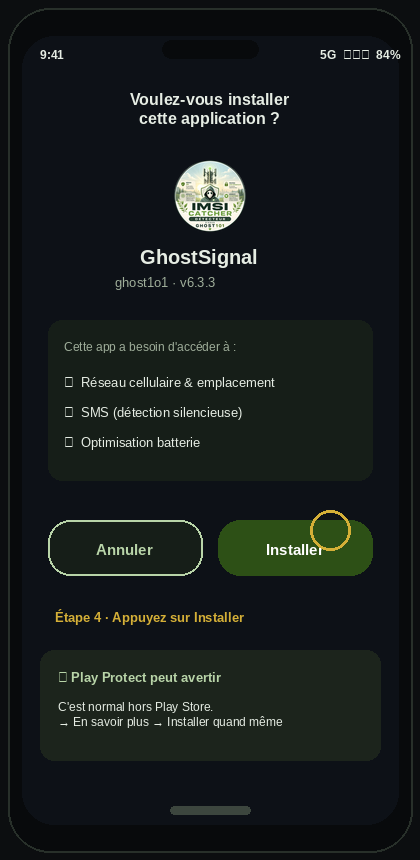
Revenez à l’écran d’installation. Vérifiez le nom GhostSignal et la version v6.3.3, puis appuyez sur Installer.

🛡 Play Protect peut afficher un avertissement — c’est fréquent pour les apps hors Play Store, même légitimes.
Appuyez sur En savoir plusInstaller quand même (ou Plus d’infosInstaller quand même).

Les permissions listées (réseau, SMS silencieux, batterie) servent à la détection IMSI / anomalies — pas à lire vos messages personnels.

Étape 4 — Bouton Installer l'application GhostSignal Écran 4 · Bouton Installer

5 Ouvrez l’application

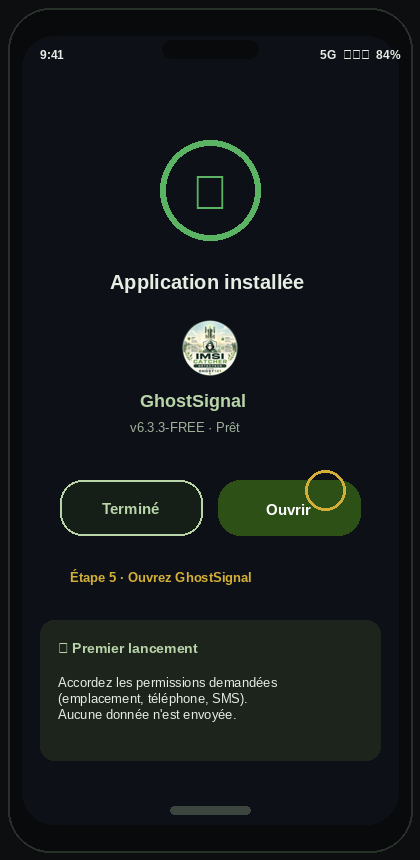
Quand Android affiche « Application installée », appuyez sur Ouvrir.

  • Accordez les permissions demandées au premier lancement
  • Le thème FREE est sombre Signal Void Matrix
  • Laissez l’app découvrir les antennes autour de vous ~5 minutes
✅ Aucun compte à créer. Aucune donnée envoyée par défaut. Désinstallez à tout moment pour tout effacer.
⚠ Premier écran = vide, c'est normal
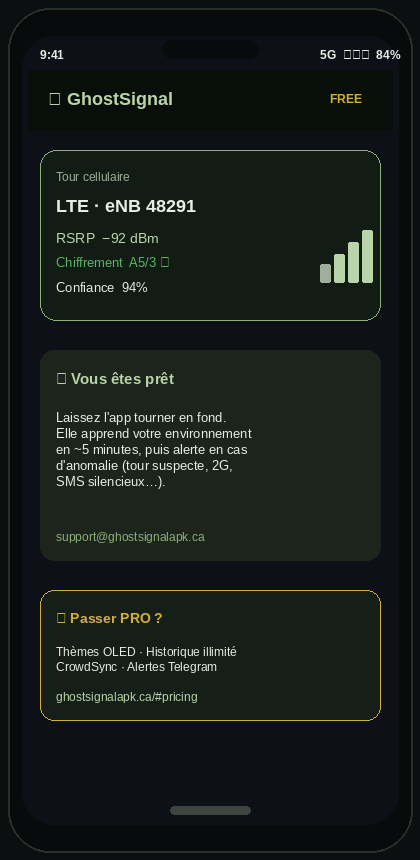
Au lancement vous verrez INACTIVE, compteurs à 0, CELL_INFO en -- et [ PERMISSIONS: OK ] si tout est bon.
→ Appuyez sur Start scan · Localisation Android ON · attendez 10–30 s.
Sans Start, l'app ne lit pas le modem — ce n'est pas un bug.
Voir les options PRO
Étape 5 — Application installée, bouton Ouvrir Écran 5 · Installation réussie Écran d'accueil GhostSignal prêt à l'emploi Écran 6 · GhostSignal prêt
Vérifier l’authenticité (optionnel, utilisateurs avancés)
SHA256 du FREE v6.3.3 :
819615c1928a5e5110aa709acc5d6ac26c078c445f5b69b012396e037a011e8e
Fichier SUMS : /dl/SHA256SUMS.txt · Miroir APK : v6.3.3-FREE-INSTALL.apk

Problèmes fréquents

L'app s'ouvre vide (INACTIVE, tout à 0)
Normal au premier lancement. GhostSignal ne scanne pas tant que vous n'appuyez pas sur Start scan. Permissions OK = install correcte. Activez la localisation Android, lancez le scan, attendez 10–30 s. TECH / dBm apparaissent alors.
Play Protect bloque l’installation
Appuyez sur En savoir plus puis Installer quand même. GhostSignal n’est pas sur le Play Store (permissions de sécurité cellulaire refusées par Google) — l’avertissement est attendu, pas un virus.
Le bouton « Installer » est grisé
La source n’est pas encore autorisée. Refaites l’étape 3 : Paramètres → Autoriser de cette source pour le navigateur utilisé, puis revenez.
« Analyse de l’application » qui ne se termine pas
Attendez 10–20 secondes hors ligne faible. Ou désactivez temporairement Play Protect → Analyse d’apps → puis réinstallez. Réactivez ensuite Play Protect.
L’app se ferme ou demande bas de permissions
Ouvrez Paramètres Android → Apps → GhostSignal → Permissions, et accordez Localisation, Téléphone, SMS selon les demandes. Sans cela, la détection cellulaire est limitée.
Samsung / Xiaomi tue l’app en arrière-plan
Désactivez l’optimisation batterie pour GhostSignal (Paramètres → Batterie → Apps non surveillées / Autostart). Sinon les alertes en fond peuvent manquer.
Comment passer en PRO après installation FREE ?
Allez sur la page Tarifs, choisissez Lifetime / Yearly / Monthly. Après paiement Stripe, vous recevez l’accès PRO (APK débloqué par e-mail support). Gardez le même téléphone.

Prêt à protéger votre signal ?

Téléchargez, autorisez, installez — 3 minutes chrono.

⬇ Télécharger GhostSignal FREE ← Retour à l’accueil

Besoin d’aide ? support@ghostsignalapk.ca